
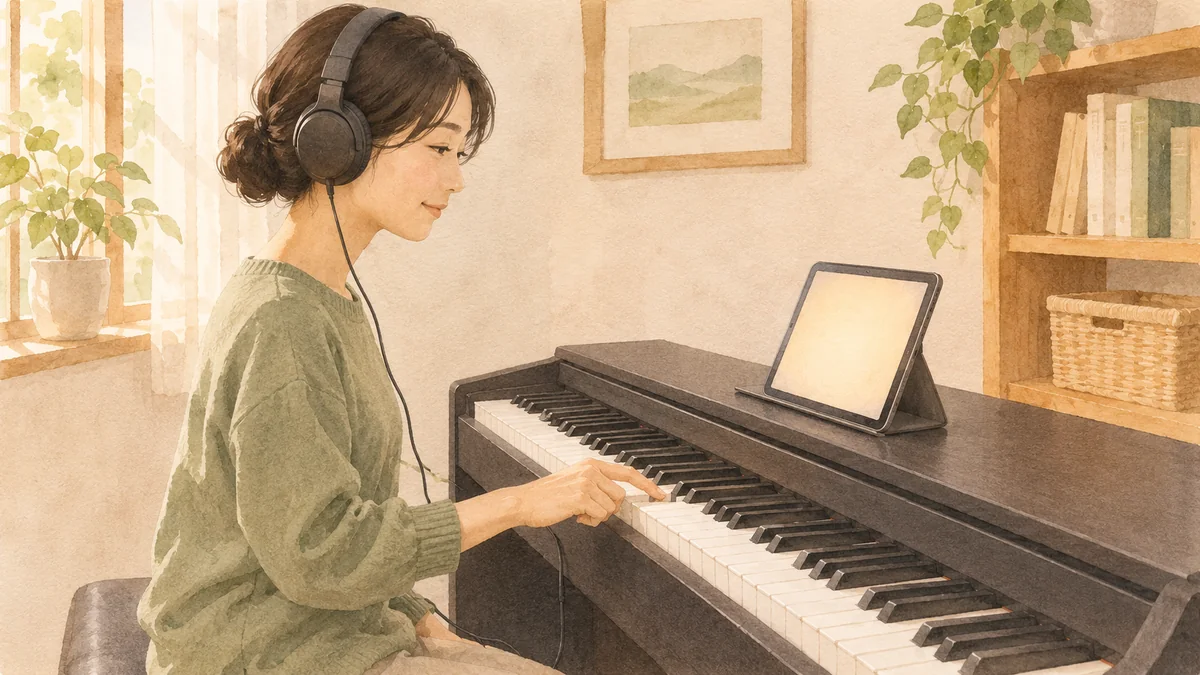
電子ピアノをヘッドホンで弾くと自分には音が聞こえるのに、練習アプリだけ反応しないことがあります。楽器のスピーカーが消音される機種では、スマートフォンやタブレットのマイクに鍵盤の音が届かないためです。まず、ヘッドホンをどこにつないだかと、アプリがマイクとMIDIのどちらで演奏を受け取る設定かを確かめましょう。
ヘッドホンで聞く音と、アプリが受け取る情報を分ける
MIDIは、押した鍵盤などの演奏情報を対応する機器間でやり取りする仕組みです。マイク入力は端末の周りに聞こえる音を拾います。どちらを使うかで、先に確認する箇所が変わります。ヘッドホンを端末側に挿してアプリの伴奏を聞いている場合は、電子ピアノの音が別にどこから出ているかも確かめてください。
| アプリの入力方法 | 確認すること | 反応がないとき |
|---|---|---|
| マイク | 端末のマイクが使える設定で、楽器の音が実際に部屋に聞こえるか | ヘッドホンを楽器につなぐとスピーカーが止まる機種では、端末に音が届く条件を確認する。部屋で音を出せる場合だけ、低い音量で試す。 |
| MIDI | 楽器・端末・アプリが同じ接続方式に対応し、アプリに接続先が表示されるか | 製品名と型番を控え、説明書で対応する端子や接続方法を確認する。楽器のヘッドホンから音が聞こえることと、端末に演奏情報が届くことを分けて見る。 |
たとえばSimply PianoのiOS向け公式ヘルプは、楽器に挿したヘッドホンで外に出る音が消えるとマイク方式では検知できない場合があると説明しています。flowkeyの公式ヘルプも、ヘッドホンを端末につなぐ場合と楽器につなぐ場合を分けて案内しています。音を拾う機能と、文章で伝えたつまずきから練習案を出す対話型の生成AIは役割が異なります。
自宅で、練習画面が待っている一音だけ試す
- アプリで音を判定する練習画面を開き、最初に求められる一音を選びます。その鍵盤を弾き、ヘッドホンで音が聞こえることと、画面が進むかを別々に記録します。
- マイク方式で、部屋に音を出せるときは、楽器の説明書を見てスピーカーから音が出る状態にし、端末のマイク許可を確認します。低い音量で先ほどと同じ鍵盤を弾きます。音を出せないときは、この手順を飛ばせます。
- 対応するMIDI接続をすでに使える場合は、アプリ上で接続先を確認し、ヘッドホンに戻して同じ一音を試します。接続が分からないときは機器を買い足す前に、楽器・端末・アプリそれぞれの公式案内を確認します。
ヘッドホンなら自分に聞こえ、スピーカーを使うとアプリも進む場合は、音が届く条件を変えると反応したと記録できます。どちらでも進まない場合は、アプリが求める鍵盤・音域と入力設定を一つずつ確かめましょう。楽器そのものから音が聞こえない場合は、電子ピアノの音の出口を確かめる手順が参考になります。
出張体験に向けた準備と相談メモ
- 楽器の型番、使う端末とアプリ名、ヘッドホンの接続先を控える。
- どの鍵盤で本人に音が聞こえ、どの入力方法で画面が進んだかを一行ずつ記録する。
- 普段スピーカーで音を出せる時間帯や、ヘッドホンを使う理由を、必要な範囲で整理する。
相談メモの例「自宅の電子ピアノで練習しています。ヘッドホンでは音が聞こえますが、アプリはマイク入力で止まります。体験では、普段使っている鍵盤で、画面に出る音と押す鍵盤が合っているか相談したいです。」
ピアカケの出張ピアノは、ご自宅の電子ピアノでも受講できます。対象地域や体験の流れは出張ピアノの公式案内で確認できます。アプリと講師の使い分けに迷う方は、ピアノ練習アプリと教室の比較も参考にしてください。